
Clé USB bootable Windows 11 :
branchez, démarrez, réinstallez.
Un PC qui rame, un disque changé, un Windows qui ne démarre plus ? Avec une clé prête à l'emploi, vous n'avez rien à télécharger ni à préparer : il suffit de démarrer dessus.
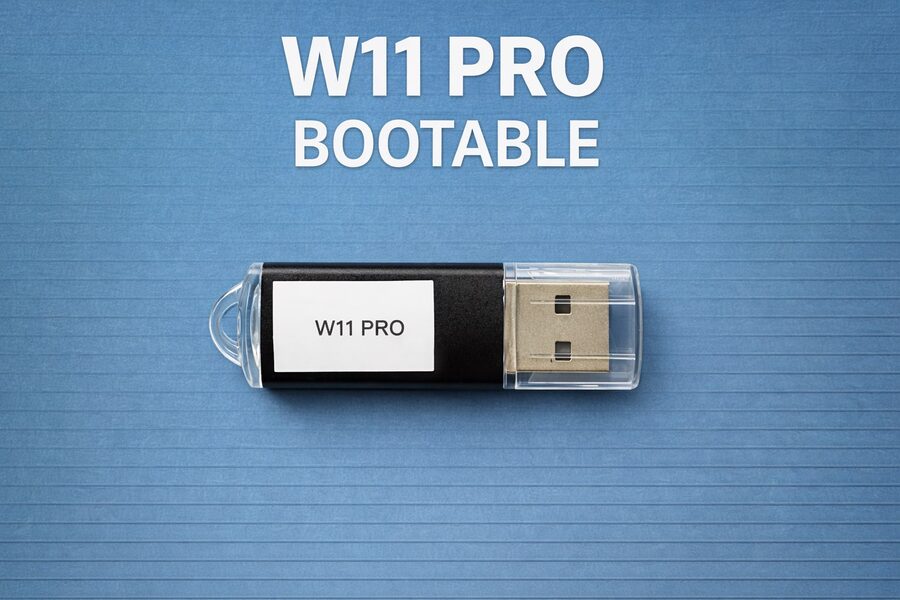
Windows 11 Pro
64 bits, UEFI et Legacy BIOS. Pour un PC pro ou si vous avez une clé Pro. Licence non incluse.
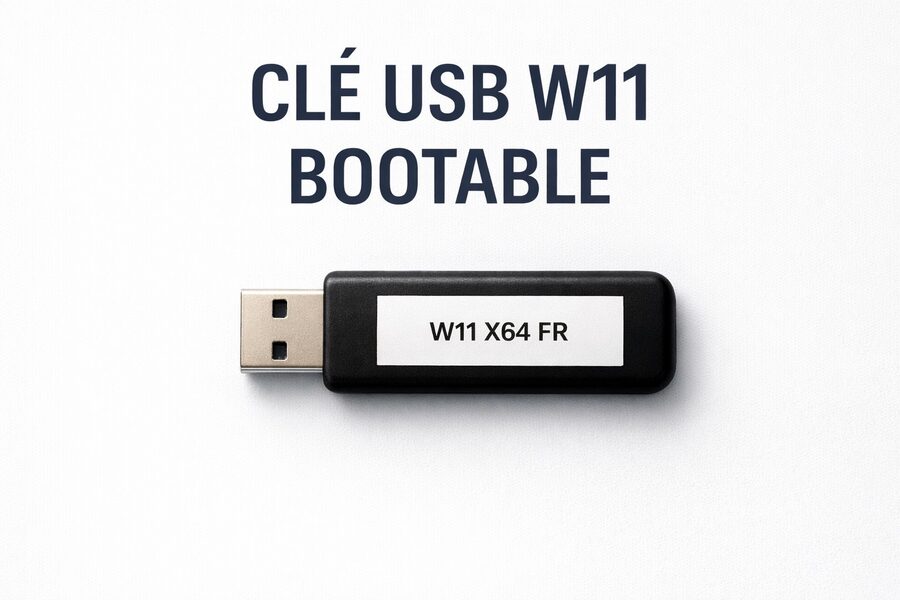
Windows 11 (x64 FR)
Famille ou Pro au choix pendant l'installation, en français. Licence non incluse.
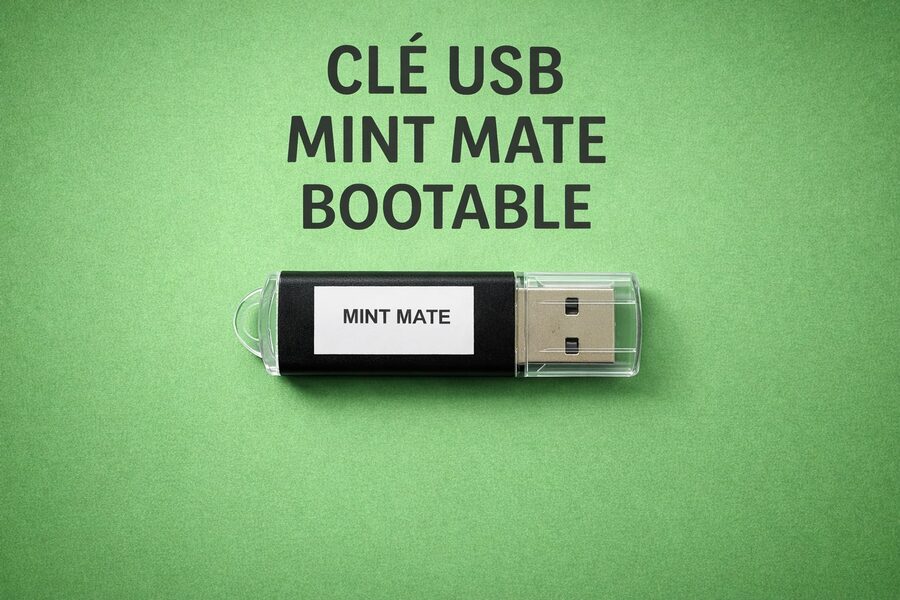
Linux Mint
Gratuit, léger, idéal pour redonner vie à un vieux PC. Testable sans rien installer.
Clé 16 Go neuve · testée au démarrage avant l'envoi · guide papier dans le colis · Lettre Suivie sous 48h.
Les clés de dépannage
Pas besoin de réinstaller ? Ces clés servent à sauver ce qui peut l'être, ou à effacer proprement. Clés 8 Go, guide papier inclus.
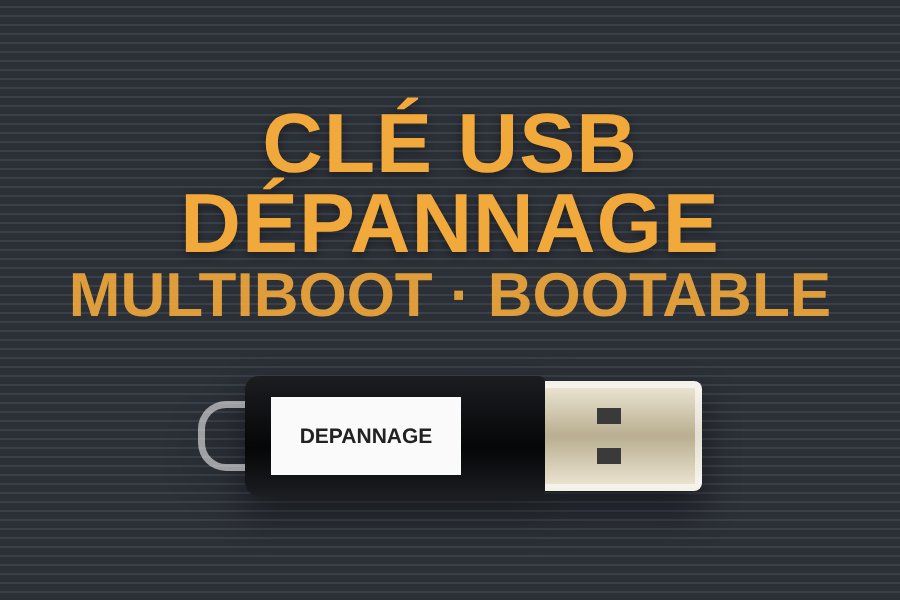
Dépannage multiboot
4 outils, un menu au démarrage : Linux Mint pour récupérer vos fichiers, Rescuezilla, GParted, Memtest86+.
Sauvegarde & clonage
Copiez tout le disque avant de réinstaller, ou passez sur un SSD sans rien réinstaller.
Effacement de disque
Vous revendez votre PC ? Le disque est effacé pour de bon, rien n'est récupérable.
Ces clés contiennent des logiciels libres (licence GPL), gratuits et téléchargeables sur leurs sites officiels : Rescuezilla, GParted, Memtest86+, ShredOS, Linux Mint, Ventoy. Le prix couvre la clé, sa préparation, le test et le guide.
Laquelle choisir ?
| Votre situation | La bonne clé |
|---|---|
| Votre PC avait déjà Windows 10 ou 11 (Famille) | Windows 11 (x64 FR) |
| Vous avez une clé Windows Pro ou un PC pro | Windows 11 Pro |
| PC ancien, non compatible Windows 11, ou pas de licence | Linux Mint (gratuit) |
| Windows ne démarre plus, il faut récupérer les fichiers | Dépannage multiboot |
| Vous changez de disque ou voulez une copie de sécurité | Sauvegarde & clonage |
| Vous vendez ou donnez le PC | Effacement de disque |
Installer Windows 11 depuis la clé, pas à pas
- Sauvegardez vos fichiers. Une installation propre efface le disque. Copiez photos et documents sur un disque externe ou dans le cloud.
- Branchez la clé PC éteint, de préférence directement sur un port de la carte mère (à l'arrière pour une tour).
- Ouvrez le menu de démarrage. Allumez le PC et tapotez la touche de votre marque (tableau ci-dessous), puis choisissez la clé USB.
- Suivez l'installateur. Langue, puis « Installer ». Si vous n'avez pas de clé de produit sous la main, cliquez sur « Je n'ai pas de clé de produit ».
- Choisissez le disque, supprimez les anciennes partitions si vous voulez repartir de zéro, puis laissez faire (20 à 40 minutes).
- Retirez la clé au premier redémarrage, connectez-vous à Internet et lancez Windows Update.
Touche du menu de démarrage selon la marque
| Marque | Touche habituelle |
|---|---|
| Dell, Lenovo, Acer, Toshiba, Gigabyte | F12 |
| HP | F9 (ou Échap puis F9) |
| Asus | F8 (tour) ou Échap (portable) |
| MSI, ASRock | F11 |
Rien ne s'affiche ? Désactivez le « démarrage rapide » de Windows, ou entrez dans le BIOS (F2 ou Suppr) et mettez la clé USB en premier dans l'ordre de démarrage.
Questions fréquentes
Mon PC est-il compatible Windows 11 ?
Il faut un processeur 64 bits récent, 4 Go de RAM, 64 Go de stockage, le démarrage sécurisé (Secure Boot) et une puce TPM 2.0. En gros, la plupart des PC vendus depuis 2018-2019. Pour un PC plus ancien, prenez Linux Mint.
Est-ce que la clé est réutilisable ?
Oui. Gardez-la : elle sert à réinstaller ou réparer le PC autant de fois que nécessaire, ou sur un autre ordinateur.
Je peux essayer Linux Mint sans effacer Windows ?
Oui. Au démarrage sur la clé, Linux Mint se lance en mode « live » : vous testez tout sans rien toucher à votre disque. Vous n'installez que si ça vous plaît.
Et si la clé ne démarre pas chez moi ?
Écrivez-nous sur WhatsApp (06 52 18 99 74) ou à yaelecshop@gmail.com avec la marque et le modèle du PC : on vous aide à trouver le bon réglage, réponse sous 24h. La garantie légale de conformité s'applique si la clé est défectueuse.